怎麼做seo優化方案?一個完好的網站SEO優化計劃方案!


在工作,或者找工作的過程中。相信經常遇到面試官要求你做seo優化方案。那怎麼做seo優化方案?

一個完好的SEO優化計劃首要由四個小組組成:

一、前端/頁編人員

二、內容修改人員

三、推廣人員

四、數據剖析人員

一個網站完好詳細的SEO優化計劃 SEO推廣

接下來,我們就對這四個小組分配工作。

首要,前端/頁編人員首要擔任站內優化,首要從四個方面下手:

第一個,站內結構優化

合理規劃站點結構(1、扁平化結構 2、輔佐導航、麵包屑導航、次導航)

內容頁結構設置(最新文章、引薦文章、搶手文章、添加相關性、便利自助依據鏈接抓取更多內容)

較快的加載速度

簡潔的頁面結構

第二個,代碼優化

Robot.txt

次導航

404頁面設置、301重定向

網站地圖

圖片Alt、title標籤

標題

關鍵詞

描繪

關鍵字密度

單個關鍵字密度

H1H2H3中的關鍵字

關鍵字着重

外鏈最好nofollow

為頁面添加元符號meta

豐厚網頁摘要(微數據、微格局和RDFa)

第三個,網站地圖設置

html網站地圖(1、為查找引擎樹立一個傑出的導航結構 2、橫向和縱向地圖:01橫向為頻道、欄目、專題/02縱向首要針對關鍵詞 3、每頁都有指向網站地圖的鏈接)

XML網站地圖(sitemap.xml提交給百度、google)

第四個,關鍵詞布置

選擇關鍵詞的過程(1、斷定方針關鍵詞 2、方針關鍵詞界說上的擴展 3、模仿用戶的思想規劃關鍵詞 4、研討競爭者的關鍵詞)

頁面關鍵詞優化先後順序(1、終究頁>專題>欄目>頻道>主頁 2、終究頁:長尾關鍵詞 3、專題頁:【a、搶手關鍵詞 b、為搶手關鍵詞製造專題 c、關鍵詞相關信息的聚合 d、輔以文章內鏈導入鏈接】 4、欄目頁:固定關鍵詞 5、頻道頁:方針關鍵詞 6、主頁:做職業一到兩個頂級關鍵詞,或許網站稱號)

關鍵詞布置主張(1、不要把關鍵詞堆積在主頁 2、每個頁面承載關鍵詞合理數目為3-5個 3、體系規劃)

然後,我們的內容修改人員要對網站進行內容建造,怎樣合理的做到網站內部優化的成效?這兒首要有五個方面:

第一個,網站內容來歷

原創內容或偽原創內容

修改撰稿或UGC

掃描書籍、報刊、雜誌

第二個,內容細節優化

標題寫法、關鍵詞、描繪設置

文章摘要標準

URL標準化

次導航

內頁添加錨文本以及第一次呈現關鍵詞進行加粗

長尾關鍵詞記載單

圖片Alt、titile標籤

外鏈最好nofollow

百度站長東西、google管理員東西的運用

樹立反向鏈接

第三個,關鍵詞布置

選擇關鍵詞的過程(1、斷定方針關鍵詞 2、方針關鍵詞界說上的擴展 3、模仿用戶的思想規劃關鍵詞 4、研討競爭者的關鍵詞)

頁面關鍵詞優化先後順序(1、終究頁>專題>欄目>頻道>主頁 2、終究頁:長尾關鍵詞 3、專題頁:【a、搶手關鍵詞 b、為搶手關鍵詞製造專題 c、關鍵詞相關信息的聚合 d、輔以文章內鏈導入鏈接】 4、欄目頁:固定關鍵詞 5、頻道頁:方針關鍵詞 6、主頁:做職業一到兩個頂級關鍵詞,或許網站稱號)

關鍵詞布置主張(1、不要把關鍵詞堆積在主頁 2、每個頁面承載關鍵詞合理數目為3-5個 3、體系規劃)

第四個,內鏈戰略

操控文章內部鏈接數量

鏈接方針的相關性要高

給重要網頁更多的關注

運用絕對路徑

需求改善的當地

第五個,注意事項

不要很多收集

有節奏的更新

修改發布文章的時分要做好錨文本

做好長尾關鍵詞記載單

接下來,我們的推廣人員就要對網站進行站外優化了,這兒首要包含兩個大的方面:

第一個,外鏈建造根本途徑

友情鏈接

軟文

目錄提交

獨立博客

論壇簽名

黃頁網站

提交保藏

分類信息

微博推廣

sns推廣

第二個,鏈接釣餌建造思路

舉辦活動,帶上相關鏈接,引導網友大規模轉播

最後,我們的數據剖析人員就要對網站進行每天的數據剖析,總結流量來歷,這兒首要從五個方面剖析:

第一個,數據剖析

依據計算(百度計算東西,CNZZ計算東西等等),剖析用戶進入的關鍵詞,模仿用戶思路,考慮長尾關鍵詞

第二個,競爭對手剖析

百度權重、PR值

快照

反鏈

內鏈

錄入

網站前史

品牌關鍵詞

長尾關鍵詞

網站結構

第三個,關鍵詞定位

方針關鍵詞

品牌關鍵詞

搶手關鍵詞

長尾關鍵詞

第四個,長尾關鍵詞發掘—長尾關鍵詞類型

方針型長尾(方針型指的是網站的產品或許效勞延伸的長尾關鍵詞,往往優化長尾的時分都是先以方針型長尾為主,由於這些長尾能夠實在給我們帶來方針客戶和方針量)

營銷型長尾(營銷型長尾是指與職業站效勞相關的長尾,能夠讓我們進行二次轉化成我們的方針用戶)

第五個,發掘長尾關鍵詞用到的東西

百度指數東西

百度知道

百度及其他SE的相關查找及下拉框

百度站長東西、google關鍵詞剖析東西

至此,一個完好的網站SEO優化計劃現已完結,接下來就是漸漸的完善了,當然嘍,這兒講的很流程化,詳細怎樣合理安排,合理運用,這需求長時間的經歷積累,不過你依照上面的方法,我覺得現已夠用了。

不知道seo整體優化方案怎麼做?A5服務為企業提供SEO診斷方案,快速讓你了解問題所在。

本站聲明:網站內容來源搜狐https://www.admin5.com/,如有侵權,請聯繫我們,我們將及時處理

【精選推薦文章】

智慧手機時代的來臨,RWD網頁設計已成為網頁設計推薦首選

想知道網站建置、網站改版該如何進行嗎?將由專業工程師為您規劃客製化網頁設計及後台網頁設計

帶您來看台北網站建置台北網頁設計,各種案例分享

廣告預算用在刀口上,網站設計公司幫您達到更多曝光效益
開啟 WordPress.com「雙重認證」功能,提升帳戶安全

目前網際網路上最流行的部落格平台 WordPress.com,本月初官方網站公告正式推出「雙重認證」功能,若你本身是以 WordPress.com 作為部落格平台,可以開啟此功能來提升帳戶安全性,在啟用之後於登入帳戶時必須輸入 Google Authenticator 應用程式所產生的隨機暗碼,讓帳戶多一層把關。

網站名稱:WordPress.com
網站鏈結:http://wordpress.com/

設定教學

在開啟 WordPress.com 登入你的帳戶後,於控制台右上角選擇「Settings」進入設定選項。

從右側選擇「Security」,然後找到你適用的智慧型手機平台,下載並安裝 Google Authenticator App,這是和 Google 使用的「雙重認證」一樣的隨機暗碼產生器。

開啟 Google Authenticator 後點擊右下角的「+」號,按下「掃描條碼」接著朝 WordPress.com 的認證頁面 QR Code 進行掃描,會把你的 WordPress.com 帳戶加入 Google Authenticator 裡,最後在下面輸入產生的隨機六位數暗碼即可完成驗證。

開啟後你帳戶的「Two Step Authentication」功能狀態會顯示為 ON ,如果你不想在繼續使用的話,可以將它停用。

往後在 WordPress.com 登入帳戶後,會跳出一個要求使用者輸入隨機暗碼的提示訊息,請開啟你手機的 Google Authenticator,把顯示出來的六位數字輸入後才能正常登入喔!

  • 按一下以分享至 Facebook(在新視窗中開啟)
  • 分享到 Twitter(在新視窗中開啟)
  • 分享到 LinkedIn(在新視窗中開啟)
  • 分享到 Pinterest(在新視窗中開啟)
  • 分享到 Pocket(在新視窗中開啟)

相關文章

本站聲明:網站內容來源免費資源網路社群https://free.com.tw,如有侵權,請聯繫我們,我們將及時處理

【精選推薦文章】

自行創業 缺乏曝光? 下一步"網站設計"幫您第一時間規劃公司的門面形象

網頁設計一頭霧水??該從何著手呢? 找到專業技術的網頁設計公司,幫您輕鬆架站!

評比前十大台北網頁設計台北網站設計公司知名案例作品心得分享

台北網頁設計公司這麼多,該如何挑選?? 網頁設計報價省錢懶人包"嚨底家"

WP Remote:免費遠端安全監控、自動更新、備份你的 WordPress 網站

對於自己架設 WordPress 的朋友來說,將主程式、外掛和佈景主題保持在最新版本是相當重要的一個習慣,除了有特殊需求,否則更新到最新版本能獲得最新功能,也可以修復已知的問題。雖然 WordPress 後來已內建能自動偵測有無更新的功能,但你可能和我一樣鮮少登入控制台,都是使用離線編輯器來撰寫文章,這時候你就需要有第三方服務來為監測和把關。

WP Remote 是我最近發現的一個國外服務,從去年初開始提供 WordPress 使用者遠端安全監控、即時更新及備份等功能,即使你有數個 WordPress 網站需要管理,都可以透過一個 WP Remote 來搞定,控制台會顯示你網站的主程式、外掛或佈景主題是否有新的更新,可透過遠端直接進行升級。

WP Remote 最令我驚豔的就是它的備份功能,能將你網站的所有檔案及資料庫遠端備份為 zip 壓縮檔並下載回自己的電腦裡,對於平時沒有備份習慣的使用者來說也能輕鬆上手。

WP Remote 並不需要你填入網站的帳戶或密碼,而是透過 API 來進行遠端的管理程序,所有過程皆有 SSL 加密處理,讓用戶與伺服器間獲得最好的安全連線。

網站名稱:WP Remote
網站鏈結:https://wpremote.com/

備註:WP Remote 僅支援以 WordPress「自行架站」者,無法提供給 WordPress.com 的用戶使用。

第一次使用註冊、設定 WP Remote

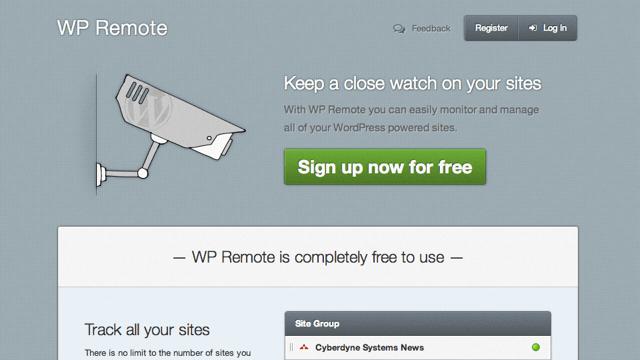
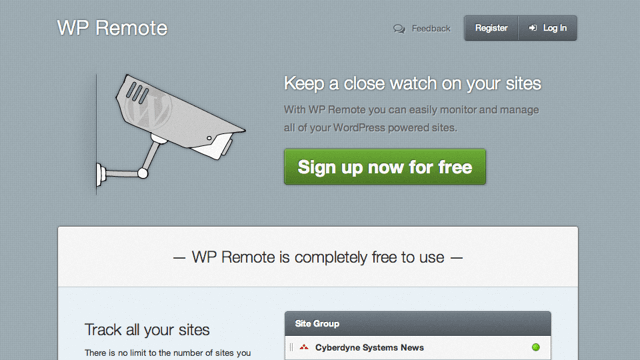
1. 對於第一次使用的朋友來說,開啟 WP Remote 首頁,點擊 Sign up for Free 按鈕,填入你的名稱、Email 地址和密碼就能註冊帳戶。

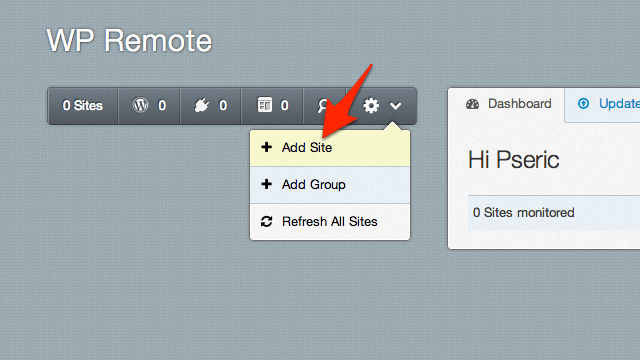
註冊後進入 WP Remote 控制台,點擊左側「齒輪」圖示後選擇 Add Site 來新增一個 WordPress 網誌。

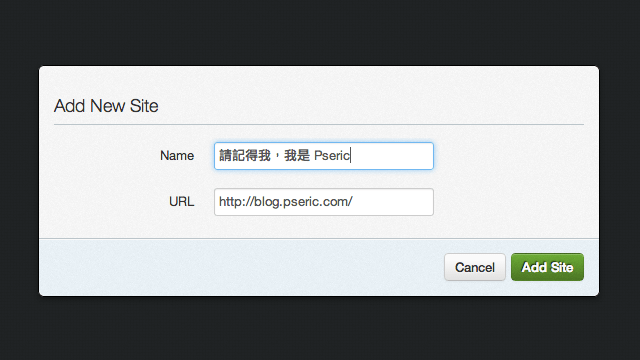
2. 填入網站名稱、網址,按下 Add Site 後會開始偵測。

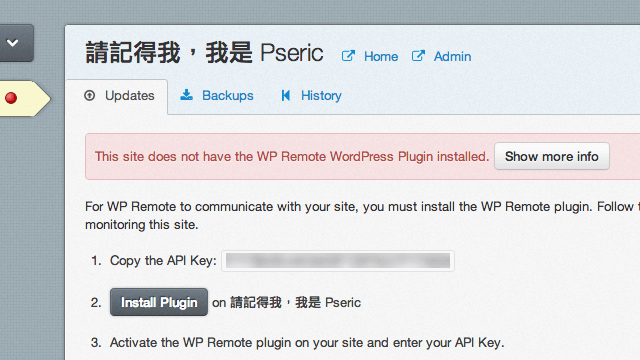
3. 接著會跳出你的網站沒有安裝 WP Remote 外掛功能的提示訊息,先把底下產生的 API Key 複製起來,記得這串金鑰相當重要,待會安裝完外掛後就會用到,請先妥善保存。

按下步驟二的 Install Plugin 來安裝 WP Remote 。

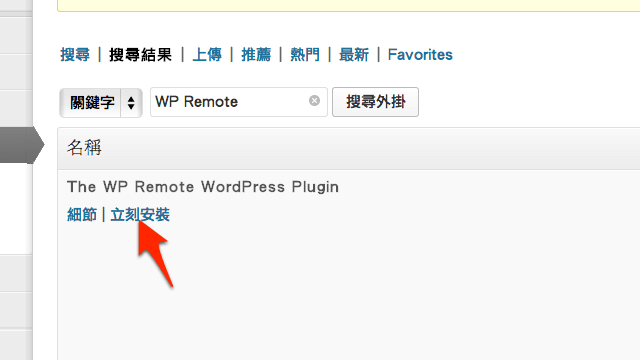
4. 因為我是使用 WordPress Multi-Site ,點了之後沒有立即安裝外掛,如果你跟我一樣,那就開啟你要使用 WP Remote 的網站,然後去外掛功能那裏進行搜尋,輸入關鍵字「WP Remote」查找後第一個結果 “The WP Remote WordPress Plugin” 就是了,點擊「立即安裝」。

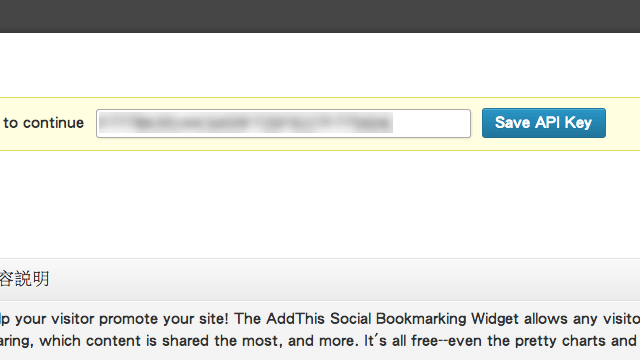
5. 裝完後上方會跳出黃色的提示訊息,把剛才的 API Key 貼上,然後按下儲存 API 金鑰的按鈕。現在 WP Remote 已經和你的網站連線完成。

以 WP Remote 遠端更新主程式、外掛或佈景主題

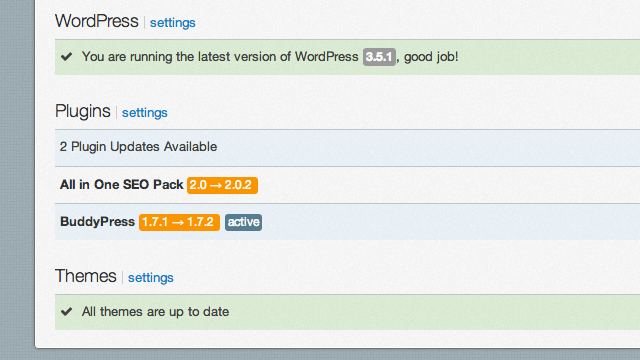
1. 回到 WP Remote 後,點擊下方的 Refresh 重新整理,可以看到它已經接收到你網站的資料了,包括你的核心版本、外掛以及佈景主題。

如果你有外掛沒有更新到最新版本,下方會跳出目前的版本資訊。

另外 WP Remote 也會偵測你的網站是否安全,當有危害時會跳出警訊。

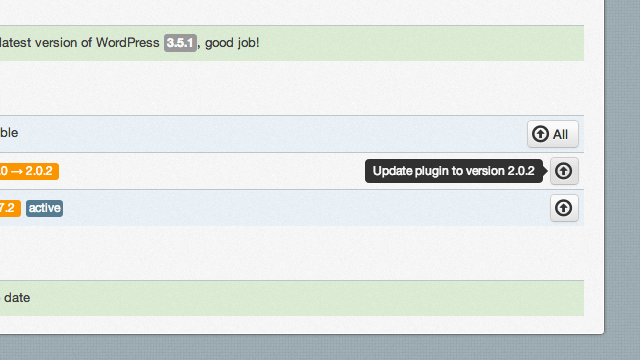
2. 點擊後方的小圖示,就能遠端將外掛更新到最新版本。

3. 等等!如果我有外掛、佈景主題已經修改過,不想自動更新怎麼辦?

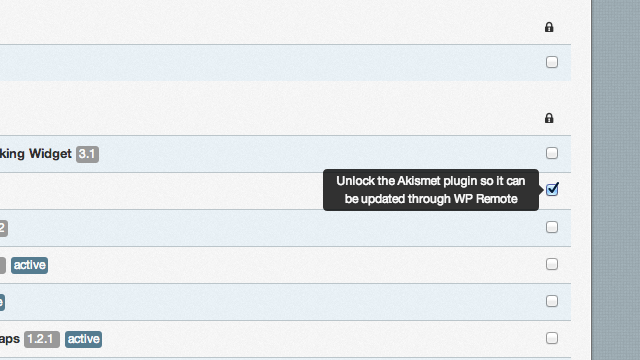
請點擊外掛或佈景主題字樣後方的 “Settings” ,會看到如下的畫面,把你不想要透過 WP Remote 更新的主程式、外掛或佈景主題打勾鎖定起來,這樣就不會跳出更新的提示訊息啦!

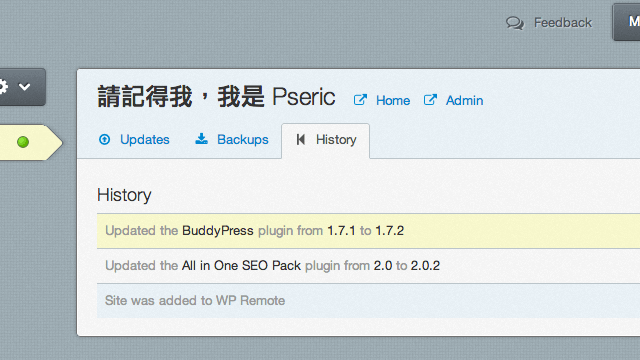
4. 從上方的 History 可以看到你更新的歷史紀錄,後方會顯示時間喔!

以 WP Remote 備份 WordPress

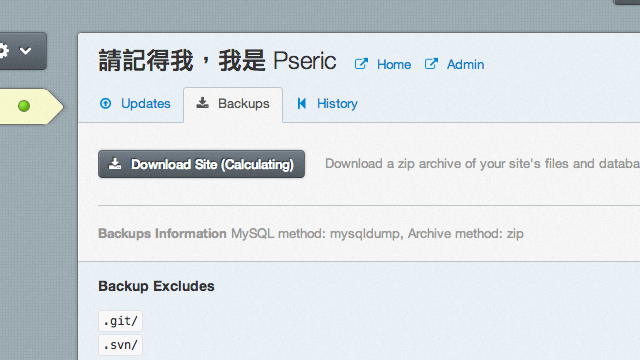
1. 記得我前面提到的 WP Remote 也有備份功能嗎?點擊 Backups,然後按下 Download Site (Calculating) 就能將整個 WordPress 網站的檔案和資料庫全部打包成壓縮檔下載。依照你的資料量,準備的時間也不一樣,點完後將網頁開著,稍後就會自動下載。

另外你也可以依照需求,來設定不要備份的例外檔案。

WP Remote 的備份是儲存在 Amazon S3 ,使用 AES-256 加密,使用者不用擔心檔案外流或資料被盜取等問題,即使對方拿到你的資料庫備份,密碼也是有經過加密的。

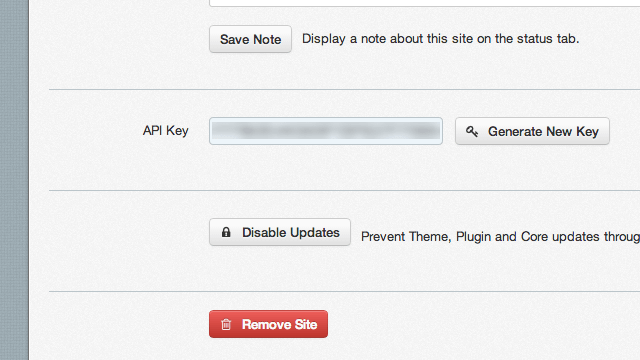
如果你想暫時關閉更新功能,以防止佈景主題或外掛更新的話,可以點擊 Settings ,然後按下 Disable Updates 即可關閉更新功能。

不想繼續使用 WP Remote 了嗎?它也提供刪除功能,只要在 WP Remote 將你的網站刪除,在回到你的網站把 WP Remote 外掛移除,就能徹底關閉此功能囉!不過 WP Remote 這麼方便又好用,你應該不會想刪掉吧?

  • 按一下以分享至 Facebook(在新視窗中開啟)
  • 分享到 Twitter(在新視窗中開啟)
  • 分享到 LinkedIn(在新視窗中開啟)
  • 分享到 Pinterest(在新視窗中開啟)
  • 分享到 Pocket(在新視窗中開啟)

相關文章

本站聲明:網站內容來源免費資源網路社群https://free.com.tw,如有侵權,請聯繫我們,我們將及時處理

【精選推薦文章】

智慧手機時代的來臨,RWD網頁設計已成為網頁設計推薦首選

想知道網站建置、網站改版該如何進行嗎?將由專業工程師為您規劃客製化網頁設計及後台網頁設計

帶您來看台北網站建置台北網頁設計,各種案例分享

廣告預算用在刀口上,網站設計公司幫您達到更多曝光效益
免費下載 WordPress 中文佈景主題開發指南(PDF 電子書)

WordPress 是一個開放原始碼網誌、內容管理系統,不但適合初學者,周邊的佈景主題與外掛功能豐富完整,也是許多人會選擇以 WordPress 來架設網站的原因,近來中文的 WordPress 相關資源也愈來愈多,台灣和中國大陸網友也寫了不少 WordPress 教學,相信現在要架站已經不是一件難事。

2010 年時我曾與中國大陸的網友合作,推出一個 WordPress 佈景主題教學電子書,不過時至今日,WordPress 已經有不少更新,當時的電子書可能就不適用了,如果你想學習如何設計 WordPress 的佈景主題,開發自己的專屬版型,那就要推薦由 Yuxin 所寫的 WordPress 中文佈景主題開發指南。

Yuxin 是樂在設計的站長,本身也是 WordPress Taiwan 正體中文社團裡相當活躍的成員,平時就有在寫一些關於 WordPress 相關的技術文件,在去年陸續推出一系列的佈景主題製作教學,今年就大更新了一下,把這些內容重新寫成一本實用的電子書,裡頭也搭配不少 Yuxin 本身的使用心得,相信在這七十幾頁的開發指南裡可以帶給 WordPress 開發者相當難能可貴的經驗。

網站鏈結:點這裡
預覽/下載:WordPress 佈景主題開發指南.pdf

如果要範例佈景主題,可以至上方的鏈結下載。

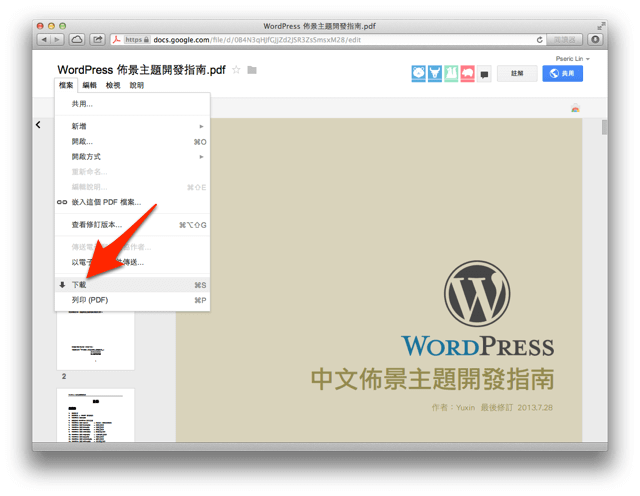
點擊下載鏈結後可以到 Google 雲端硬碟上預覽,或是閱讀內容,這份指南一共有 76 頁,建議下載回自己電腦上瀏覽,或者直接印出來,會比較方便閱讀使用。

點擊檔案裡的「下載」即可將它以 PDF 格式儲存到電腦裡。

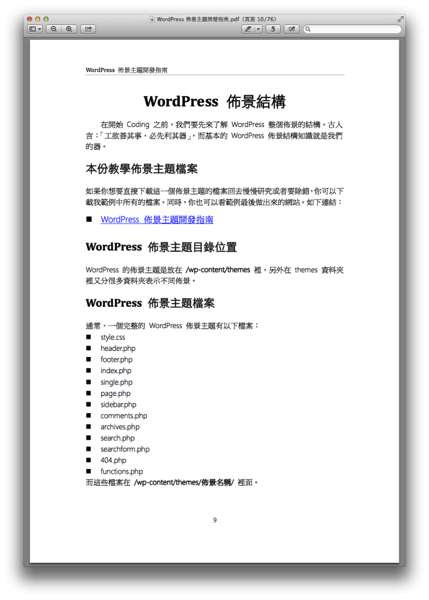
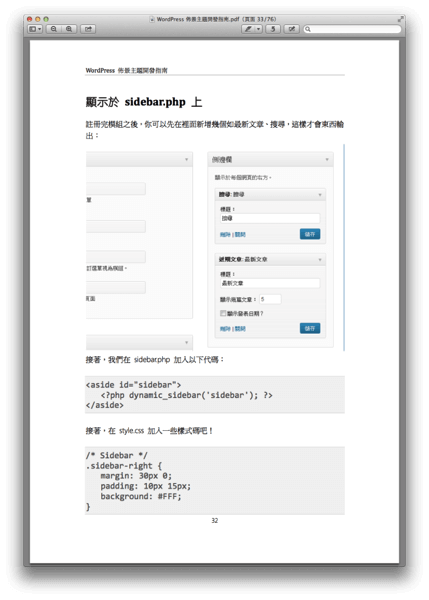
關於這本電子書的編排實在沒話說,不但結構安排上相當明瞭,幾乎是一看就懂,對於佈景主題開發者來說相當值得一看。

內文部分也搭配不少畫面截圖,很清楚就能知道要在那裡加上操作,照著 Yuxin 的教學做,其實動手設計或修改佈景主題一點都不難。

如果你發現內容上有任何問題,或者有其他的建議,都歡迎回到 Yuxin 的部落格,將意見告訴他,這將有助於往後的改版或修改,也能呈現更棒更準確的內容給使用者。

  • 按一下以分享至 Facebook(在新視窗中開啟)
  • 分享到 Twitter(在新視窗中開啟)
  • 分享到 LinkedIn(在新視窗中開啟)
  • 分享到 Pinterest(在新視窗中開啟)
  • 分享到 Pocket(在新視窗中開啟)

相關文章

本站聲明:網站內容來源免費資源網路社群https://free.com.tw,如有侵權,請聯繫我們,我們將及時處理

【精選推薦文章】

自行創業 缺乏曝光? 下一步"網站設計"幫您第一時間規劃公司的門面形象

網頁設計一頭霧水??該從何著手呢? 找到專業技術的網頁設計公司,幫您輕鬆架站!

評比前十大台北網頁設計台北網站設計公司知名案例作品心得分享

台北網頁設計公司這麼多,該如何挑選?? 網頁設計報價省錢懶人包"嚨底家"

無名搬家到自架 WordPress,我推薦的五個虛擬主機服務

無名小站即將在年底停止服務消息一出來後,我就著手寫了一系列的無名小站搬家專題,除了宣導並提醒大家網域名稱的重要性,更重要的是希望可以藉由這次機會,讓更多經營部落格的朋友願意搬出來自己架站,所以接下來即將進入到本系列最核心的部分,也就是架站和資料移轉,我會以最簡單的方式,教你怎麼樣申請一個虛擬主機(Web Hosting),把 WordPress 架設上去,然後將無名小站的文章匯入新家。

自行架站的好處很多,包括更安全、更好用的操作介面,功能、佈景主題和放置廣告等等,你想到的所有一切都不會再受限於 BSP(部落格服務提供商,例如 Blogger、痞客邦),有人曾把 BSP 比喻為租房子,那自己架站就是買一間房子,自由度更高,未來如果要備份、搬家等等都會簡單不少。

架站一點都不難,只要你肯花一些時間去熟悉、了解,畢竟習慣是需要時間養成的,當你用慣一個平台後,要跳槽到另一個平台會需要一段時間來適應。另外,自行架站所投入的成本也不會很高(別再亂相信什麼要好幾萬、好幾十萬的謠言了),如果未來不想繼續經營,也能很輕鬆的停用服務。

如果你決定要把無名小站部落格搬到自己架設的 WordPress 上,那有一些注意事項你可能要知道:

  • 搬家前,請先執行無名小站新版備份,注意事項請參考這裡。
  • 網誌的相關內容,包括名稱、描述、分類、標題、內容、留言全部都可以匯到新的 WordPress 網誌。
  • 無法匯入總人氣、累積人氣、當日人氣(這可以吃嗎?)。
  • 文章內的圖片如果原先存放在無名小站,後續需要自己手動修改,要從無名小站批次下載相片請參考這裡。

什麼是虛擬主機?

因為架設網站需要一台主機,以及網路連線等周邊的資源,我們需要去租用一個虛擬主機空間來讓自己的部落格使用。

一般虛擬主機都是把一台機器(或數台機器)切割成好幾份,然後租給有虛擬主機需求的客戶,可大可小,依照你的需求而有不一樣的價格。

這就類似把房子打成很多間房間,把房間租給房客,至於房客要在這個房間裡怎麼使用,房東基本上不會管太多,不過每個房客會依照選擇的方案(Plans),配給不一樣的配額,例如容量大小、流量、資料庫、網域名稱等等,若你的人數多一點,就租大一點的房間,人不多的話,小房間就很夠用了。

租國外或國內的虛擬主機有差別嗎?

其實現在網路速度已經很快,我認為租國外或台灣的虛擬主機其實速度上沒有太大差別(免費資源網路社群目前就放在美國),而這兩者的價格差異很大,國外的頻寬便宜、使用者數量多,競爭激烈下的價格都很實惠(每個月只要一百多元台幣,就有無限容量、流量的主機可以使用)。

但如果你需要中文支援服務,那麼租用國內的虛擬主機就是一個不錯的選擇,不過相較之下,會比你直接租用國外的主機還要貴很多,若你本身是個很喜歡自己上網 Google 、或是身邊有一些可以詢問的朋友,那不妨把這些錢省下來,自己做、自己學,到最後得到都是自己的。

虛擬主機可以升級嗎?

一般來說,虛擬主機(Shared Hosting)是最入門的等級,如果你有一天部落格做大了,每天都有上萬個訪客,那可能會被主機商,也就是房東要求升級,因為會佔用過多的資源而影響到其他的「房客」,這時候就要考慮升級為 VPS 或是獨立主機(Dedicated Servers)。

對於大部分的個人部落格來說,應該都不會有類似的問題,只要你不濫用系統資源(例如把虛擬主機拿來當檔案下載站),在合理的情況下使用就無須擔心。

租用虛擬主機需要準備什麼?

如果你要租用國外的虛擬主機服務,那至少要有一張可以在線上刷卡使用的信用卡,或者一個 Paypal 帳戶,不過並不是每個虛擬主機提供商都支援 Paypal,有些會需要你透過信用卡來付款。

熟知不滿意退款保證!

虛擬主機服務跟網域名稱不同,虛擬主機是可以付費然後先行試用的,一般都會提供 30 天以上的不滿意全額退款保證(Money Back Guarantee),如果覺得速度不理想,或是操作上不順手,都可以提交服務單給客服人員要求取消帳戶,只要在時間內,都會全額退款,至少我使用的經驗上還沒遇過被刁難的情形。

推薦使用的虛擬主機

前面說了這麼多,接下來就要開始挑選你的新家啦!一開始大部分使用者會碰到的問題,就是那一個虛擬主機比較好?其實國外幾家大型的虛擬主機目前的規格差異並不會太大,一般都會有無限的容量、流量,然後基本的功能,例如郵件功能、PHP、MySQL、SSH 等等。

所以你要挑選的就是價格上的差異,以及你能負擔的費用,以下我列出的五家虛擬主機,都是世界頗具規模的主機商,我本身也都有用過,標示的費用皆為預繳一年的折扣價格,當然這些虛擬主機都有不滿意全額退款的保證,你可以放心的試用,不喜歡就選擇其他的服務。

HostGator

這是免費資源網路社群早期使用的虛擬主機之一,因為價格不高,客服人員的回覆速度快,於是把它擺在推薦使用的虛擬主機第一位。

HostGator 提供無限容量、無限流量的虛擬主機,透過免費資源網路社群的折扣代碼 FREEGROUP25 ,可以享受到總金額折抵 25% 的優惠,也就是平均每個月只要 $5.22 USD,真的很實惠。

HostGator 支援信用卡和 Paypal 付款,45 天不滿意退款保證。

Bluehost

Bluehost 是 WordPress 官方推薦使用的虛擬主機之一,同樣也是美國平價虛擬主機,提供無限容量、無限流量、無限網域名稱的虛擬主機,若你手邊沒有網址,購買一年的虛擬主機還加贈你一個免費網域名稱。(不過我建議還是另外註冊網址會比較安全,以免未來要搬家時網址轉不出去,另外在退款時也會比較麻煩,因為網址無法退款。)

Bluehost 每月價格為 $6.95 USD,支援信用卡和 Paypal 付款,提供任何時間不滿意退款保證。

GoDaddy

GoDaddy 除了是全世界最大的網域名稱註冊商,它也提供平價虛擬主機的租用服務,最便宜的方案每月只要 $3.99 USD ,內建 100 GB 容量和無限流量,但只能設定一個網域名稱,是入門者相當不錯的選擇。

GoDaddy 支援以信用卡、Paypal 等方式付款,也有不滿意退款保證。

DreamHost

相較於前面幾家業者,DreamHost 的價格就稍微偏高一些,不過它也是一家很知名的虛擬主機商,旗下的用戶不少,提供無限容量、無限流量、無限網域名稱虛擬主機,有客製化的控制台介面和 97 天不滿意退款保證。

DreamHost 每月價格為 $9.95 USD ,僅能以信用卡付款。

FatCow

肥牛主機(中文翻譯沒錯吧?)是我以前用過的虛擬主機之一,它的價格很平價,提供無限容量、無限流量、無限網域名稱數的虛擬主機空間,基本的功能也都一應俱全,雖然規模不及 Bluehost、HostGator ,但價格和穩定性方面可是一點都不輸,註冊時會送你一個免費網域名稱。

FatCow 每月價格為 $3.67 USD,支援以信用卡、Paypal 付款。

接下來,在 HostGator 建立你的 WordPress

礙於篇幅的關係,我把文章拆成兩部分來處理,先介紹自行架站和虛擬主機的優點,以及推薦五家我認為可信賴的虛擬主機商,在下一篇文章會教你如何申請虛擬主機,以及快速架設一個 WordPress 中文版,然後把無名小站(或是其他 BSP)的備份資料匯入,讓你能夠自已動手搬家。

繼續閱讀:

  • 自架 WordPress 虛擬主機租用教學,將網誌備份匯出、匯入到新家
  • 如何挑選一個適合你的虛擬主機服務?我參考的七個比較項目

在申請虛擬主機時有個小提醒,就是在付款之前,請先注意到總金額是不是正確的,因為國外的服務很多都會幫你東加西加,雖然名義上是能讓你使用更多的功能,但不一定是我們需要的,所以在結帳前請務必確認。

  • 按一下以分享至 Facebook(在新視窗中開啟)
  • 分享到 Twitter(在新視窗中開啟)
  • 分享到 LinkedIn(在新視窗中開啟)
  • 分享到 Pinterest(在新視窗中開啟)
  • 分享到 Pocket(在新視窗中開啟)

相關文章

本站聲明:網站內容來源免費資源網路社群https://free.com.tw,如有侵權,請聯繫我們,我們將及時處理

【精選推薦文章】

智慧手機時代的來臨,RWD網頁設計已成為網頁設計推薦首選

想知道網站建置、網站改版該如何進行嗎?將由專業工程師為您規劃客製化網頁設計及後台網頁設計

帶您來看台北網站建置台北網頁設計,各種案例分享

廣告預算用在刀口上,網站設計公司幫您達到更多曝光效益
8 個線上服務「兩步驟驗證」設定說明,確保帳戶免於威脅

我很常在文章裡向讀者宣導如何在數位時代保護你的線上安全,包括資料要備份、不隨意下載或安裝來路不明的程式,以及不點擊 Facebook 等網站上的奇怪鏈結,其中最重要、也是每個人都必須做的,就是強化帳號安全性,以避免帳號被盜用的問題發生,帳號是使用者在網路上的另外一個身分,應該不會有人希望自己的帳號落入有心人士的手裡。

要如何強化帳號的安全性,簡單來說,就是設定一組安全性較高的密碼,例如不以常用的數字、生日等等作為密碼,在密碼裡混合大寫、小寫英文字母和特殊符號的組合。好的密碼是讓你可以記住,別人卻難猜出。

不過只有一組密碼是不夠安全的,你應該考慮使用「雙重驗證」來提高自己的帳戶安全性,讓密碼以外多另一層保護,目前有愈來愈多的網路服務已經支援兩步驟驗證,包括 Google、Facebook、Microsoft、Yahoo!、Twitter、Dropbox 等等。

什麼是兩步驟驗證?

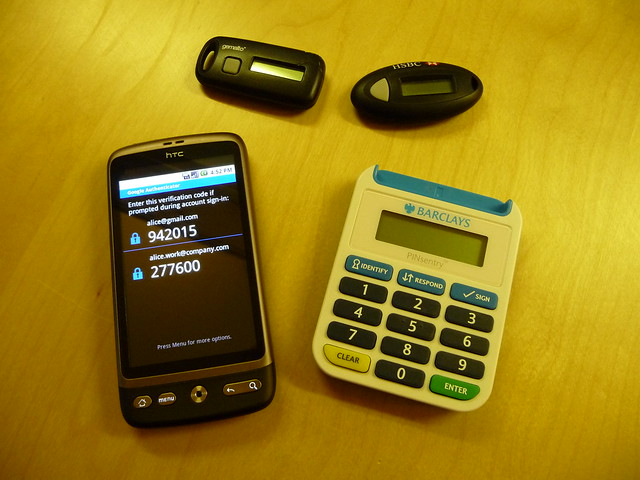
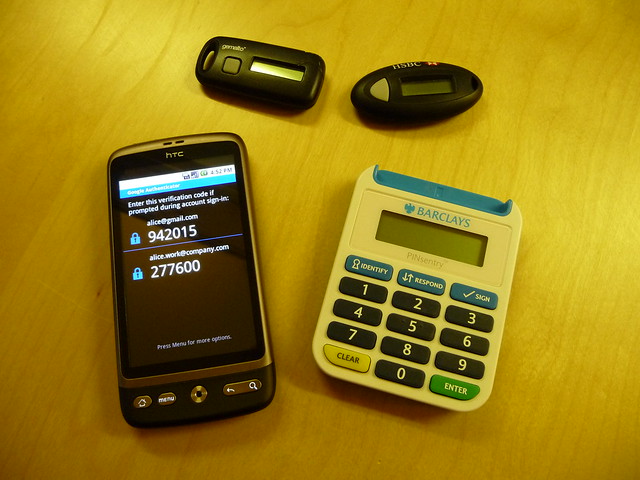
兩步驟驗證(或被稱為雙重認證)通常是配合手機簡訊或應用程式使用,有些則會利用 Email 來寄送驗證碼,在帳戶裡設定好兩階段驗證,往後在登入帳戶時,就要再輸入一組驗證碼,而這組號碼會傳送到你的手機上,或是藉由 App 來產生。

就像去 ATM 自動櫃員機領錢,除了要輸入正確的密碼外,還要有提款卡,確認你是帳戶本人,才能夠完成提款的程序,兩者都要有,缺一不可,而這在網路上就好比是你的密碼,加上你所設定的兩階段驗證所產生的安全碼,例如在陌生的電腦上登入 Google 帳戶,就必須同時輸入密碼加上隨機產生的驗證碼,才能正常登入。

兩步驟驗證的類型

目前並不是所有的網路服務都支援兩階段驗證,且彼此所採用的驗證方式也不太相同,大致有幾種常見的驗證方式:

  • 以 SMS 簡訊、或電話發送驗證碼
  • 以應用程式(如 Google Authenticator、Authy)產生驗證碼
  • 以 Email 將驗證碼發送到信箱

第一種方式在每次寄發簡訊、或接通電話後可能會被電信業者酌收些許費用,其餘的兩種方式都是免費的,只要你有智慧型手機,就能夠把手機變成你的驗證裝置,透過它來產生登入時需要用到的驗證碼。

兩步驟驗證的缺點

在你設定好兩階段驗證的登入方式後,意味著往後登入時,也要配合行動裝置一起使用。如果你是個手機不離身的人,那沒什麼問題,若你平常沒有把手機帶在身邊的習慣,那在登入時就會比較麻煩。

不過每個服務的兩階段驗證並沒有連結,設定方式不同,甚至在命名上也有所差異,例如 Google 稱為「兩階段驗證」、Yahoo! 是「二次登入驗證」、Facebook 則是「登入許可」,但它們的本質上是大同小異的,說穿了都是提供密碼之外的第二道防線。

另外,若你手機不幸遺失或遭竊,就有可能因為收不到驗證碼而無法進行登入,所以有些兩階段驗證會額外提供你「備用安全碼」,讓你可以抄寫或是印下來收在安全的地方,當你發生類似的狀況時,就能透過備用安全碼來取代原先應該產生的驗證碼,讓你可以順利登入帳戶來修改設定。

如何開啟、設定常見服務的兩階段驗證?

先前我已經寫過幾篇教學,協助使用者可以開啟「兩階段驗證」,保護帳戶安全,如果你還在猶豫要不要開啟的話,我強烈建議還是設定一下吧!

Apple ID

Apple 在去年即推出「雙步驟驗證」功能,剛開始只能在少部分國家、地區使用,近期終於支援包含台灣在內等 59 個國家,這也表示你已經可以透過兩步驟驗證來強化 Apple ID 的安全性,這麼重要的設定是一定要做的,本文會教你如何在你的帳戶啟用兩步驟驗證功能。

Google

Google 提供的兩階段驗證相當完善,提供包含手機文字簡訊、語音來電,以及 Google Authenticator 應用程式來產生驗證碼三種方式,能設定備用電話號碼,還提供 Google 兩步驟驗證網站來說明和介紹為什麼要藉由兩步驟驗證機制來加強帳戶安全性。

如果你相當倚賴 Google,又會使用 Google 旗下的網路服務,例如 Gmail 來收發郵件、儲存聯絡人、通訊錄,或者使用行事曆等等,那建議一定要去設定一下 Google 兩步驟驗證。

Facebook

Facebook 提供的登入許可功能,可以透過手機簡訊,或是 Facebook App 的代碼產生器來產生安全代碼,配合「登入通知」功能使用,當有人從你不曾使用過的電腦或手機進入你的帳號時,會自動以 Email 和簡訊、推送通知來發出警告。

延伸閱讀:10 個強化Facebook帳號安全秘技,降低帳號被盜用的風險

Microsoft

微軟旗下的服務不少,例如之前的 MSN、現在的 Skype,Hotmail 信箱(現為 Outlook.com),或者是 SkyDrive 網路硬碟等等,全部都是使用共通的 Windows Live 帳戶,所以設定好微軟的兩步驟驗證功能就非常重要啦!微軟支援以 Email、手機簡訊來傳送驗證碼。

Dropbox

作為目前最多人使用的網路硬碟,Dropbox 強調的是安全性與隱私,事實上使用者也可能把許多重要資料儲存在線上,要如何確保帳戶不被其他人存取,設定好雙重認證就是個不錯的解決之道。另外,Dropbox 也提供「備用電話功能」,當你不小心把原本設定好的電話號碼遺失時,就能透過備用電話號碼來收取安全碼。

Dropbox 目前支援以手機簡訊或是 Google Authenticator 來產生安全代碼。

Twitter

目前 Twitter 已經有「登入認證」功能,不過台灣的使用者因為 Twitter 沒有連接到電信業者而遲遲無法使用,但在八月初的更新後,已經可以直接發送登入請求到 Twitter 應用程式裡,也就是說若你是 iOS 與 Android 的使用者,現在已經可以透過手機或平板電腦上的 Twitter 應用程式強化帳戶的安全性。

Yahoo!

Yahoo! 或 Yahoo! 奇摩也有「二次登入驗證」功能,支援以簡訊、電話或 Email 來發送驗證碼,不過它設定的功能位置不太明顯,要稍微找一下才找得到,如果你不知道該設定 Yahoo! 二次登入驗證,可以參考我寫的圖文教學。

LinkedIn

作為以商業人士為導向的社交網路服務 LinkedIn,也在六月初啟用了「兩步驟驗證」(Two-step Verification)功能,目前支援以手機簡訊方式來發送驗證碼,設定方式不難。

WordPress.com

沒想到吧?作為全世界最大的 WordPress BSP,WP.com 也有提供雙重認證,支援以 Google Authenticator 應用程式產生認證碼,本身不用綁定手機即可使用。

最後,請你跟我這樣做

寫到這裡,還是想告訴大家,兩階段驗證真的很重要,而且能真正保護你的帳戶安全,如果不嫌麻煩,還是趕快把你的帳號設定一下,一勞永逸。也別忘了,使用一組安全性更高的密碼(英文大寫、小寫、數字或符號混搭),或配合 KeePass 等密碼管理工具,就能使你的數位生活更加安全、穩固。

如果你在操作上有任何問題,或者你有其他的使用心得,都歡迎與大家分享。

  • 按一下以分享至 Facebook(在新視窗中開啟)
  • 分享到 Twitter(在新視窗中開啟)
  • 分享到 LinkedIn(在新視窗中開啟)
  • 分享到 Pinterest(在新視窗中開啟)
  • 分享到 Pocket(在新視窗中開啟)

相關文章

本站聲明:網站內容來源免費資源網路社群https://free.com.tw,如有侵權,請聯繫我們,我們將及時處理

【精選推薦文章】

自行創業 缺乏曝光? 下一步"網站設計"幫您第一時間規劃公司的門面形象

網頁設計一頭霧水??該從何著手呢? 找到專業技術的網頁設計公司,幫您輕鬆架站!

評比前十大台北網頁設計台北網站設計公司知名案例作品心得分享

台北網頁設計公司這麼多,該如何挑選?? 網頁設計報價省錢懶人包"嚨底家"

Comcure 全自動網站、資料庫離線備份服務(20 GB 容量)

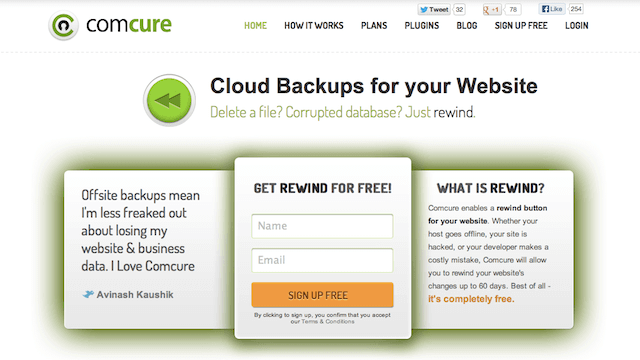
對於自行租用虛擬主機來架設網站、部落格的朋友來說,資料安全與備份顯得相當重要,雖然大部分的主機商都已有做完善的自動備份解決方案,但你或許會想把資料備份到自己更信任的地方,或者在網站遭受攻擊、無法連線或是損壞時,可以快速回復到舊的備份資料。如果你有這項需求,那不妨試試看本文要介紹的 Comcure。

Comcure 是一個提供網站、資料庫自動離線備份的網路服務,它的來頭不小,Comcure 是英國 UK2 集團旗下的網路公司之一,如果你對於網域名稱或虛擬主機市場有一些了解,應該都聽過 UK2.NET,它已提供網路服務超過 15 年,曾經被 Netcraft 公司評選為全英國最可信賴的主機商(全世界第二),所以在安全性與可信賴程度都不用太過擔心,至少不是一間來路不明的公司。

簡單來說,你只要註冊一個帳戶,將網站的存取方式設定好(例如 FTP、SFTP、SSH),然後設定好要備份的路徑與排程時間,剩下的就可以放心交給 Comcure,它會依照你的需求來自動為你的網站或資料庫進行備份、建立還原點等等,另外,Comcure 也提供網站監測功能,你更能清楚知道網站的上線率(Uptime)及效能。

一旦網站發生問題,你便可以透過 Comcure 來進行資料回復,甚至快速將備份還原到其他主機商,讓網站在短時間內可以上線、恢復工作,降低因為網站下線而造成的損失。

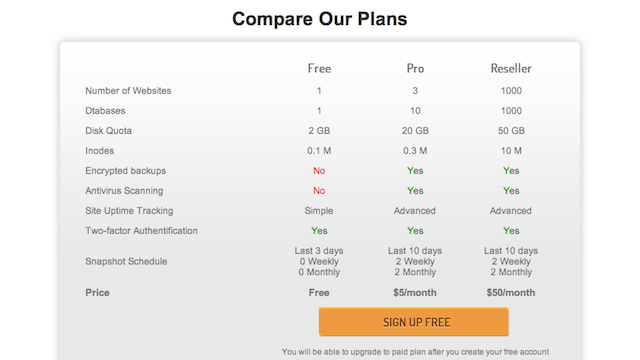
Comcure 提供 Free、Pro 及 Reseller 三種方案,其中免費方案能備份五個網站及五個資料庫,可用空間為 20 GB、檔案數量限制 10 萬個,以及建立三天的還原點,對於一般部落格或網站來說已經相當充裕。

網站名稱:Comcure
網站鏈結:https://www.comcure.com/(免費註冊)

使用教學

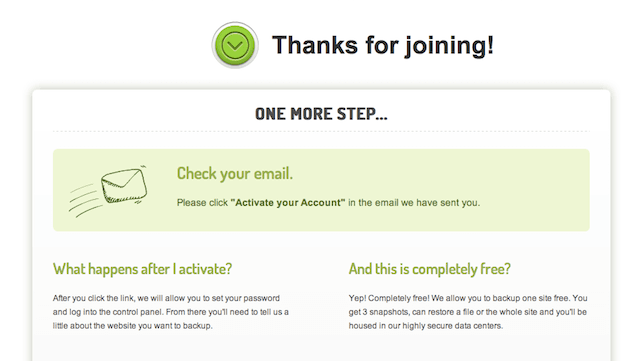
1. 開啟 Comcure 網站後,可以點擊右上角的 Sign Up Free 來進行免費註冊,或是在首頁填入你的姓名(英文、需有姓氏與名字),並輸入 Email 地址,送出後即可建立帳戶。

2. 送出註冊後,到信箱收取驗證郵件,點擊信中鏈結後記得先不要關掉視窗,因為 Comcure 會讓你重設密碼,要在這個步驟中建立好你的密碼,建立後即可登入 Comcure 並開始設定你要備份的網站資料。

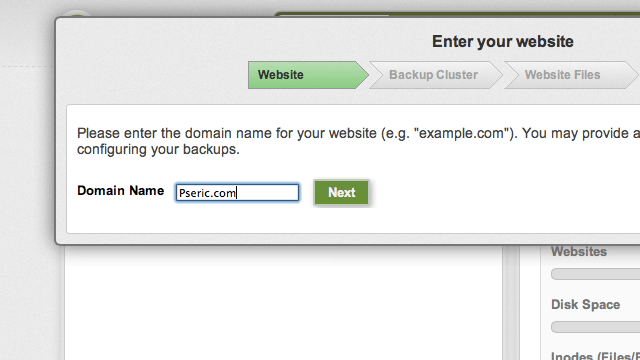
3. 設定完密碼後,會登入 Comcure 控制台,填入你要自動備份的網站域名,Comcure 僅能備份自行架設的網站或部落格,如果你是使用 Blogger 或其他部落格提供商,是無法使用 Comcure 來進行備份的。

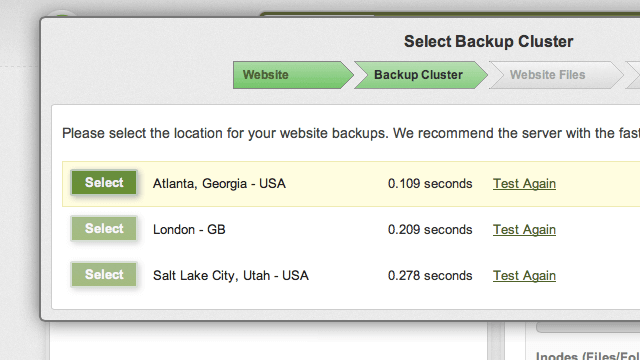
4. Comcure 會開始進行連線測試,找尋離你網站最近的節點,用以放置你的網站備份資料,當然可以的話請選擇回應值愈低的點愈好,這樣備份傳送資料的速度會更快、耗費時間也少,未來如有需要還原備份時就能用更短的時間來回復資料,點擊 Select 來選擇其中的一個節點,或是點擊 Test Again 再次測試。

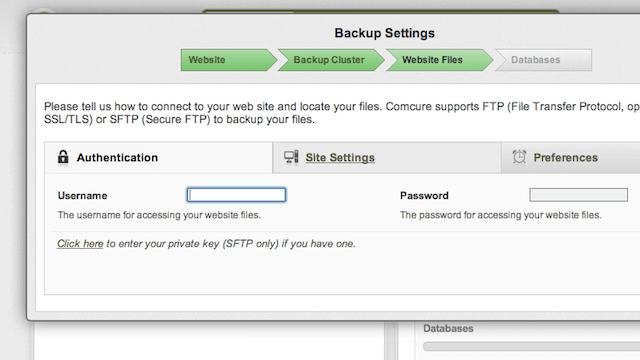
5. 接著是最重要的部份,也就是設定好連線到你網站的帳號密碼,一般情況都是使用 FTP 或 SFTP 來連線,在這裡設定好存取你網站的帳號及密碼。

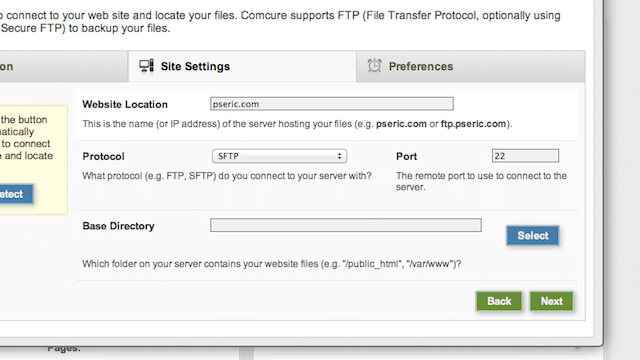
6. 從 Site Settings 裡來調整 Hostname、Protocol、Port 以及備份的路徑。

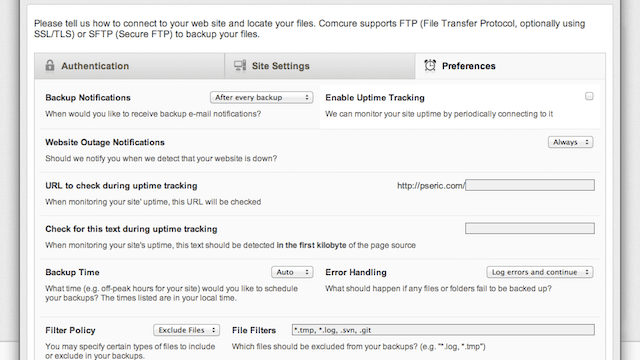
7. 更多細部設定可以從 Preferences 裡進行調整,包括備份通知、Uptime 監測、備份排程時間、規則等等。

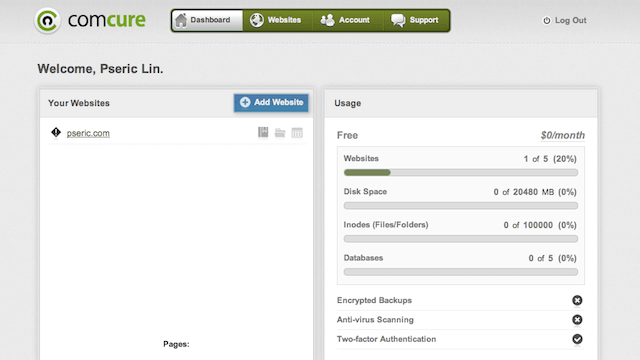
8. 全部設定完畢後,回到 Comcure 控制台首頁,即可看到離線備份的運作情形,如同前面所述,免費方案可以使用的空間是 20 GB,不過可惜的是免費方案沒有提供備份加密、防毒掃描功能,但可以設定兩步驟驗證。

如果你是 WordPress 或 Joomla 的使用者,Comcure 有提供對應的外掛擴充功能,協助你來進行遠端的離線資料備份,可以從 Comcure Plugins 裡找到這兩個項目。若你覺得 Comcure 免費方案提供的規格不敷使用,也能針對網站數、磁碟空間和資料庫數量進行升級,價格為每月 $2 – $10 USD 之間。

  • 按一下以分享至 Facebook(在新視窗中開啟)
  • 分享到 Twitter(在新視窗中開啟)
  • 分享到 LinkedIn(在新視窗中開啟)
  • 分享到 Pinterest(在新視窗中開啟)
  • 分享到 Pocket(在新視窗中開啟)

相關文章

本站聲明:網站內容來源免費資源網路社群https://free.com.tw,如有侵權,請聯繫我們,我們將及時處理

【精選推薦文章】

智慧手機時代的來臨,RWD網頁設計已成為網頁設計推薦首選

想知道網站建置、網站改版該如何進行嗎?將由專業工程師為您規劃客製化網頁設計及後台網頁設計

帶您來看台北網站建置台北網頁設計,各種案例分享

廣告預算用在刀口上,網站設計公司幫您達到更多曝光效益
Nginx反向代理負載均衡的容器化部署

首先,在home目錄創建microservices目錄,開啟第一篇章。

cd ~ && mkdir microservices && cd microservices

創建nginx目錄,在目錄下分別創建三個節點目錄:nginx01nginx02nginx03,目的是使nginx01作為反向代理服務器,將請求均衡轉發到nginx02nginx03

mkdir -p ./nginx/nginx01 ./nginx/nginx02 ./nginx/nginx03

展示效果如下所示。

nginx
├── nginx01
└── nginx02
└── nginx03

將nginx鏡像中的配置文件拷貝到各子目錄中,以便做掛載,方法是創建一個臨時容器,將配置文件拷貝至宿主機目錄,再刪除臨時容器。

docker run --name tmpnginx -d nginx:latest
docker cp tmpnginx:/etc/nginx/nginx.conf ~/microservices/nginx/nginx01
docker cp tmpnginx:/etc/nginx/nginx.conf ~/microservices/nginx/nginx02
docker cp tmpnginx:/etc/nginx/nginx.conf ~/microservices/nginx/nginx03
docker cp tmpnginx:/etc/nginx/conf.d ~/microservices/nginx/nginx01
docker cp tmpnginx:/etc/nginx/conf.d ~/microservices/nginx/nginx02
docker cp tmpnginx:/etc/nginx/conf.d ~/microservices/nginx/nginx03
docker rm -f tmpnginx

此時nginx目錄如下所示。

nginx
├── nginx01
│   ├── conf.d
│   │   └── default.conf
│   └── nginx.conf
├── nginx02
│   ├── conf.d
│   │   └── default.conf
│   └── nginx.conf
└── nginx03
    ├── conf.d
    │   └── default.conf
    └── nginx.conf

在根目錄創建文件docker-compose.yml,創建三個web服務,配置文件分別映射到容器中的對應文件。

version: '3'

services:
  web01:  #服務名稱
    image: nginx:latest #鏡像
    container_name: web01 #容器名稱
    ports:  #映射端口號,前者宿主機端口,後者容器端口
      - 8080:80
    volumes: #映射的目錄或文件,前者宿主機目錄,後者容器目錄
      - ./nginx/nginx01/nginx.conf:/etc/nginx/nginx.conf #配置文件
      - ./nginx/nginx01/conf.d:/etc/nginx/conf.d #擴展配置目錄
      - ./nginx/html:/usr/share/nginx/html #html存放目錄

  web02:
    image: nginx:latest
    container_name: web02
    volumes:
      - ./nginx/nginx02/nginx.conf:/etc/nginx/nginx.conf
      - ./nginx/nginx02/conf.d:/etc/nginx/conf.d
      - ./nginx/html:/usr/share/nginx/html

  web03:
    image: nginx:latest
    container_name: web03
    volumes:
      - ./nginx/nginx03/nginx.conf:/etc/nginx/nginx.conf
      - ./nginx/nginx03/conf.d:/etc/nginx/conf.d
      - ./nginx/html:/usr/share/nginx/html

打開nginx/nginx01/conf.d/default.conf,在文章頂部加入upstream配置,web02與web03是docker-compose.yml中定義的容器名稱container_name

upstream backend {
    server web02:80;
    server web03:80;
}

location /中加入proxy_pass以便將請求轉發給backend

location / {
    root   /usr/share/nginx/html;
    index  index.html index.htm;
    proxy_pass http://backend;  #追加該行
}

配置完成后,執行以下命令將容器跑起來。

cd ~/microservices
docker-compose up

提示以下內容即成功。

Recreating microservices_web01_1 ... done
Recreating microservices_web02_1 ... done
Recreating microservices_web03_1 ... done
Attaching to web02, web01, web03

此時microservices目錄結構如下,nginx目錄下多出了一個html文件夾,可以在html目錄下創建一個index.html,輸入Hello world!,重新跑一下。

microservices
├── docker-compose.yml
└── nginx
    ├── html
    │   └── index.html
    ├── nginx01
    │   ├── conf.d
    │   │   └── default.conf
    │   └── nginx.conf
    ├── nginx02
    │   ├── conf.d
    │   │   └── default.conf
    │   └── nginx.conf
    └── nginx03
        ├── conf.d
        │   └── default.conf
        └── nginx.conf

現在做個測試,在瀏覽器中訪問localhost:8080,觀察終端打印的日誌。

web01    | 172.24.0.1 - - [26/Jun/2019:01:48:28 +0000] "GET / HTTP/1.1" 304 0 "-" "Mozilla/5.0 (Macintosh; Intel Mac OS X 10_14_2) AppleWebKit/537.36 (KHTML, like Gecko) Chrome/74.0.3729.169 Safari/537.36" "-"
web02    | 172.24.0.2 - - [26/Jun/2019:01:48:28 +0000] "GET / HTTP/1.0" 304 0 "-" "Mozilla/5.0 (Macintosh; Intel Mac OS X 10_14_2) AppleWebKit/537.36 (KHTML, like Gecko) Chrome/74.0.3729.169 Safari/537.36" "-"

上述內容表示本次請求通過web01轉發到了web02。

web01    | 172.24.0.1 - - [26/Jun/2019:04:42:36 +0000] "GET / HTTP/1.1" 304 0 "-" "Mozilla/5.0 (Macintosh; Intel Mac OS X 10_14_2) AppleWebKit/537.36 (KHTML, like Gecko) Chrome/74.0.3729.169 Safari/537.36" "-"
web03    | 172.24.0.2 - - [26/Jun/2019:04:42:36 +0000] "GET / HTTP/1.0" 304 0 "-" "Mozilla/5.0 (Macintosh; Intel Mac OS X 10_14_2) AppleWebKit/537.36 (KHTML, like Gecko) Chrome/74.0.3729.169 Safari/537.36" "-"

再次刷新,可以看到請求通過web01轉發到了web03,到目前為止,基本的負載均衡部署就已經完成了,上述的web01是將請求均衡轉發到web02、web03的,這種方法叫輪詢法,下篇文章介紹幾種其他的負載算法。

【精選推薦文章】

自行創業 缺乏曝光? 下一步"網站設計"幫您第一時間規劃公司的門面形象

網頁設計一頭霧水??該從何著手呢? 找到專業技術的網頁設計公司,幫您輕鬆架站!

評比前十大台北網頁設計台北網站設計公司知名案例作品心得分享

台北網頁設計公司這麼多,該如何挑選?? 網頁設計報價省錢懶人包"嚨底家"

C#爬蟲與反爬蟲–字體加密篇

       爬蟲和反爬蟲是一條很長的路,遇到過js加密,flash加密、重點信息生成圖片、css圖片定位、請求頭…..等手段;今天我們來聊一聊字體;
那是一個偶然我遇到了這個網站,把價格信息全加密了;瀏覽器展示:

查看源碼后是這樣:

當時突然恍然大悟,以為不就是把價格換成 &#xxxxx: .. 字符實體了嘛 我轉下就行了;(注:大家可能對轉義字符(實體名稱)比較熟悉 比如雙引號對應" ,字符實體呢就 &#開頭 ; 結尾 中間那些是ASCII碼 ;我這個示例中又有點不一樣的是 以x開頭 表明是16進制的 ASCII碼;詳解:http://www.w3school.com.cn/html/html_entities.asp 和
http://www.w3school.com.cn/tags/html_ref_ascii.asp) ;於是開始了轉碼。。。。

 這是什麼鬼,難道我的判斷有誤。當我打開瀏覽器調試界面發現

也是亂碼,我在界面上copy金額黏貼到記事本看看

也是亂碼說明上面的推斷是沒有錯的,他應該就是在显示上做了什麼處理;
       在找找發現一段鬼鬼祟祟的代碼;給price設置了一個叫zhongshugui的字體,但是好好的字體為啥要用base64 不用 http加載,http加載貌似可以用瀏覽器緩存的不是更好,base64 的話我每次瀏覽一個網頁不都是要重新加載一下;莫非他不想緩存就是每次加載都不一樣,經各種刷新后發現確實每次都生成不同文件;

既然感覺字體有問題 那我們就解析出來看看是啥,

這些0~9正好和界面上的html字符實體編碼一一對應;所以這個加密方式就是 html寫對應的HTML實體並與字體里的ASCII對應,自定義字體文件 以base64的方式內嵌到html里 ;每個頁面隨機生成不同的字體(就是字體里的ASCII);上面那個是為了寫帖子自己仿造原網站做的例子;
C#解析字體的類在System.Windows.Media命名空間下Fonts類:
https://docs.microsoft.com/zh-cn/dotnet/api/system.windows.media.fonts?view=netframework-4.8

   好睏。午休去了;

【精選推薦文章】

智慧手機時代的來臨,RWD網頁設計已成為網頁設計推薦首選

想知道網站建置、網站改版該如何進行嗎?將由專業工程師為您規劃客製化網頁設計及後台網頁設計

帶您來看台北網站建置台北網頁設計,各種案例分享

廣告預算用在刀口上,網站設計公司幫您達到更多曝光效益
如何挑選一個適合你的虛擬主機服務?我參考的七個比較項目

如果你還有印象,幾個月前在無名小站與 Yahoo! 部落格宣布即將關閉服務後,我寫了一系列的無名小站專題,其中除了以圖文教學來引導讀者如何將無名小站的資料備份匯出外,更重要的是希望引導有心架站的使用者,可以用最快、最簡單的方式「轉移陣地」,妥善的保存你人生點滴,也倡導自行架站的重要性。

我不斷強調的兩個重點:一、註冊一個自己的網址二、使用 WordPress 來架設網站或部落格非常簡單。這當中需要投注一點資金,但以一個過來人的經驗來說是非常划算的。詳細教學和說明可以參考這幾篇文章:

  • 從無名小站搬家前,你應該先註冊一個自己的網址!四個推薦的網域名稱註冊商
  • 無名搬家到自架 WordPress,我推薦的五個虛擬主機服務
  • 自架 WordPress 虛擬主機租用教學,將網誌備份匯出、匯入到新家

在寫完無名小站搬家專題一系列文章後,我收到不少讀者的來信,其中有些人對於虛擬主機感到疑惑,或許對從沒租用使用過虛擬主機的使用者來說,很難從密密麻麻的網站文宣裡,找出什麼是真正重要、也符合自己需求的虛擬主機空間。

目前全世界的虛擬主機服務相當多。以美國的虛擬主機為例,因為競爭激烈,價格都已經降價到難以想像(每月 $10 美元以下),在規格和方案不斷提升的情況下,其中也暗藏不少問題。所以在價格外,我們應該要去深入了解幾個面向,來看看自己的虛擬主機可用與否。

思考過後,決定寫一篇以「如何挑選適合你的虛擬主機空間?」為主題的文章,這是我在多年使用下所得到的經驗,嘗試用很簡單扼要的方式分享出來,提供挑選網站空間的朋友作為參考。如果你有任何的疑問,也歡迎在下面留言討論。

一、穩定性(Uptime)

在價格、空間、流量限制或客戶服務前,最重要的就是虛擬主機的穩定性,通常參考依據為正常運作時間(Uptime)。這個數字以百分比表示,顯示出來的是主機正常運作時間比例,一般虛擬主機都會有一個 Uptime 保證,例如 99.5% 或 99.9%,如果當月沒有到達保證時間,使用者是可以要求退費或當月免費的(以該虛擬主機服務的使用條例為主)。

為什麼要注意虛擬主機的 Uptime 呢?如果你的虛擬主機一個月有 0.1% 時間無法連線,換算下來當月就有 40 分鐘時間,是沒有人連得上你的網站的,造成金錢損失不說,更可能在無形中失去訪客甚至是搜尋引擎對你網站的信心。

人家常說要挑選速度快的虛擬主機,我倒認為「不如挑選一個穩定性高的虛擬主機」,不過速度是很客觀的,從台灣連線速度慢,不代表在其他地區的連線速度也是如此。如果可以,當然最好還是能找到速度快(對你網站大部分訪客來說)、且穩定性高的虛擬主機商。

備註:大部分的虛擬主機服務都有提供「不滿意全額退費保證」,時間區間可能是 30 天,甚至最長到 90 天以上,在付款租用並將網站上線後,就能開始測試並持續追蹤網站的穩定性和速度。如果遇到成效不彰的虛擬主機,別客氣,趕快取消帳戶並要求對方退款,才是保障自已權益的最佳方法。

二、網站空間(Disk Space)

一般來說,網站空間(Disk Space)也會是我挑選虛擬主機的參考項目之一,因為虛擬主機上需要儲存你的網站資料,勢必要選擇一個放得下、也有足夠彈性供你後續成長的空間。不過如果你的網站檔案不多,或者是單純以 WordPress 來架設網站的話,那所需要的空間不用太大,1 GB 內就綽綽有餘。

有些虛擬主機會限制使用者的「檔案數量」,可能是 10 萬個、20 萬個不等,一般情況下都不會超過此限,若你有特殊需求,也記得要先參考虛擬主機的使用條例再進行租用。

三、流量限制(Bandwidth)

流量是大部分使用虛擬主機服務的站長們最重視的規格。無論是要上傳檔案,或者讓使用者可以瀏覽你的網站內容,在傳輸的過程中都會計算到流量裡,網站的規模也會受流量所限制。

現階段的虛擬主機服務,預設提供的網站空間和流量限制都已經是無限制(Unlimited),不過要注意「無限制」並不是真正讓你無限使用,而是在「合理的使用情況下不會限制你」。也就是說如果你是一般正常架站的使用者,那就不用擔心因為某個月網站訪客量爆衝,而需要更換空間或是額外付費。

在租用虛擬主機前,務必要了解該服務商對於流量限制所採取的政策。有些會在你額外超過流量時酌收費用,或者限制你不可以把空間作為下載站、檔案託管(File Hosting)用途,只要嚴守虛擬主機的使用條例,多半都可以安心使用。

四、控制台(Control Panel)

虛擬主機會使用控制台,讓使用者可以快速存取某項功能,例如管理資料庫、網域名稱或是安裝應用程式等等,常見的如 cPanel、Plesk 都有提供包含中文在內的多國語言支援。不過有些虛擬主機商會使用自行開發的控制台系統,就看你對於操作或熟悉上有沒有障礙,應該都不會太難使用。

選擇控制台系統也會影響到你在備份或資料移轉的難度,例如 cPanel 和 cPanel 間可以很方便、快速的移轉資料,減少在搬家時的時間。在尋找虛擬主機服務前,也記得要挑選一個適合你使用習慣,未來資料也能備份移轉的系統。

五、客戶服務和技術支援(Customer Support)

虛擬主機商能否提供優質且快速的客戶支援,也是選擇虛擬主機的重要參考項目。事實上大部分的國外虛擬主機,都有提供 24/7 全年無休的線上客戶服務,無論是技術、帳務或購買前諮詢上皆有很好的團隊在負責回應。如果你本身無法以英文進行溝通,其實只要搭配 Google 翻譯等工具,也是能和國外的虛擬主機服務進行文字對談。

若你真的需要中文的客戶服務和技術支援,那就選擇中文服務的虛擬主機商吧!但一般來講價格會較國外高一些。

六、付款方式(Payment)

對於剛接觸虛擬主機的朋友來說,最讓人卻步的一個原因,就是不熟悉其付款方式。大部分的虛擬主機都是以信用卡或 Paypal 方式來付款,所以擁有一張信用卡(或是 Visa 金融卡之類的)就變得非常重要,否則除非你的 Paypal 帳戶裡有餘額,不然大部分都會用到信用卡來付款。

目前網路服務在交易這方面已經相當安全,就我多年的使用經驗,也未曾發生過信用卡被盜刷等情況。有些虛擬主機在使用者訂購並刷卡付款後,會要求提供身分證明,來驗證這次的交易是否為本人,雖然在程序上略顯麻煩,但換個角度想也是保證顧客的權益。

如果你無法使用信用卡或 Paypal 來支付款項,那同前面所說的,你可以選擇中文的虛擬主機商,一般都會有 ATM 轉帳或匯款等我們較為熟悉的付款方式。

七、口碑(Reputation)

選擇虛擬主機的另一項參考指標,就是網路上的名聲好或不好,例如虛擬主機服務曾發生過大規模的個資外洩,甚至是系統遭到破解等等,就需要特別留意一下是否要選擇它作為你網站的基地。我的經驗是上 Google 或是一些大型的虛擬主機論壇,例如 Web Hosting Talk 來查找其他用戶的使用評價。

以上是我在選擇虛擬主機服務時,一定會列入比較的重點項目。或許不一定適合所有人,還是可以在租用網站空間前作為參考。把握一個原則「多不一定用得到,便宜也不一定好」,盡量以自己的需求,找尋最符合自己的虛擬主機,才能把最少的資金做最有效的運用。

  • 按一下以分享至 Facebook(在新視窗中開啟)
  • 分享到 Twitter(在新視窗中開啟)
  • 分享到 LinkedIn(在新視窗中開啟)
  • 分享到 Pinterest(在新視窗中開啟)
  • 分享到 Pocket(在新視窗中開啟)

相關文章

本站聲明:網站內容來源免費資源網路社群https://free.com.tw,如有侵權,請聯繫我們,我們將及時處理

【精選推薦文章】

自行創業 缺乏曝光? 下一步"網站設計"幫您第一時間規劃公司的門面形象

網頁設計一頭霧水??該從何著手呢? 找到專業技術的網頁設計公司,幫您輕鬆架站!

評比前十大台北網頁設計台北網站設計公司知名案例作品心得分享

台北網頁設計公司這麼多,該如何挑選?? 網頁設計報價省錢懶人包"嚨底家"